Pages

Subscribe:
Sign up for PayPal and start accepting credit card payments instantly.

2.29.2012

Cara Reset Canon MP258

Kali ini Gazpada akan mencoba sharing tentang Cara Reset Canon MP258 Error 5200. Mau tau caranya...

Indikasi Awal :
Ketika MP 258 ini dinyalakan, printer kelihatan normal. Tapi setelah diperintah untuk print, maka error 5200 akan muncul. dan LCD menunjukkan error P08

Sebenarnya cara paling gampang adalah dengan mengganti Catrid Warnanya..

tapi ada cara lain, yaitu ....

Cara Resetter MP 258 error 5200 :

1. Printer dalam keadaan mati dan kabel listrik terpasang.
2. Tekan Tombol STOP/RESET dan tahan, kemudian tekan tombol POWER dan tahan.
3. Tombol POWER masih ditekan, lepas tombol STOP/RESET, kemudian tekan tombol STOP/RESET 2 x dalam keadaan tombol power masih ditekan.
4. Lepas kedua tombol secara bersamaan.
5. Printer akan berproses beberapa saat (agak lama), kemudian LCD Panel akan menunjukkan angka NOL (0)
6. Komputer akan mendeteksi DEVICE BARU, Abaikan saja .....
7. Tekan tombol power, maka printer akan mati.
8. Tekan lagi tombol power, maka printer akan nyala dan siap digunakan.

Jika kabel listrik tercabut, maka langkah di atas harus diulangi lagi. 


Cara Lain Reset Canon MP258 error 5200 :

1. Hidupkan printer, dan printer akan terlihat normal.
2. Jalankan printer buat mencetak dokumen atau print test, maka error 5200 akan muncul.
3. Langsung cabut kabel listriknya tanpa menekan tombol on-off
4. Buka dan geser catridgenya ke tengah secara manual (tekan kait penguncinya warna putih di belakang head, agar catridge bisa ditarik ke tengah)
5. Cabut semua cartridge dan biarkan tutupnya tetap terbuka
6. Hidupkan printer, head akan bergerak menabrak kiri kanan karena tutupnya masih terbuka lalu akan berhenti di tengah.
7. Pasang kembali cartridge, dan tutup yang benar
8. Printer anda akan kembali normal.

Semoga bermanfaat.
READ FULL ARTICLE - Cara Reset Canon MP258

Tips Agar Catridge Printer Awet

Kali ini Gazpada akan mencoba sharing tentang Tips Agar Catridge Printer Awet dan Tahan Lama. Karena banyak sekali pertanyaan tentang "kenapa catrdige cepet banget rusaknya... baik langsung saja ke T...K...P....

Sebelum menuju ke Tips Agar Catridge Printer Awet dan Tahan Lama, kita akan belajar dulu tentang cara kerja dari head catridge.

Head : berfungsi untuk mengatur keluarnya tinta.
Catrdige :
berfungsi sebagai wadah tampungan tinta yg akan mengalir ke head.

Dalam hal ini, printer Canon dan HP sering mengabungkan keduanya yaitu head dan catridge menjadi 1 bagian. Sedangkan Epson sering memisahkan antara head dan Catridge.

Cara Kerja Head Catridge  :

Ketika printer diperintah untuk ngeprint, maka akan diolah oleh board printer dan terakhir board printer akan mengirim perintah ke head untuk melakukan pencetakan. Head akan mengatur filamen pemanas yg ada di dalamnya untuk mengatur tinta mana yg harus dikeluarkan untuk sebuah gambar / tulisan. Jadi cara kerjanya adalah dengan pemanasan tinta, sehingga tinta menjadi encer dan mudah untuk di semprotkan keluar lewat jalur lubang yg sangat kecil (nozzle). Pemanasan yg berlebihan akan membuat catrid cepat panas, maka dalam hal ini tinta printer itu bertindak sebagai pendingin juga. jadi Fungsi tinta ini juga sebagai oli kalau dikendaraan bermotor dan sangat penting sekali, maka jangan sampai catridge dibiarkan kosong terlalu lama.

Pemanasan head yg berlebihan ini diakibatkan oleh :
1. Ngeprint dalam jumlah banyak dan tidak ada jeda / istirahatnya, atau
2. Tinta habis dan printer masih dipakai untuk ngeprint,

Itulah kenapa catrdige warna Canon atau HP sering banget rusaknya, karena :

1. Yg warna jarang digunakan, sehingga nozzle buntu karena tinta kering, dan akibatnya akan terjadi pemanasan berlebih akibat tidak ada pendingin yaitu tinta, karena tinta macet.
2. Tinta warna habis dan tidak di isi, maka akan terjadi pemanasan berlebih pada head dan akibatnya chip di head akan terbakar.

Tips Agar Catridge Printer Awet dan Tahan Lama :


1. Jangan ngeprint dalam jumlah banyak secara langsung, tapi kasih istirahat tiap 10 lembar, kira2x 2-5 menit, apalagi kalau ngeprint kualitas foto, kasih istirahat lebih banyak.

2. Jangan biarkan tinta habis terlalu lama, lebih bagus lagi sebelum habis diisi tinta dulu.

3. Jangan mendiamkan printer (tidak dipakai ngeprint) lebih dari 5 -7 hari. Jadi tiap minggu minimal harus ngeprint sekali yg hitam dan warna (gunakan untuk ngeprint foto)

4. Jangan sering gonta-ganti merk tinta, karen keenceran masing-masing merk tinta berbeda dan ini sangat berpengaruh pada head printer.

5. Untuk printer Infus, pastikan tinta mengalir dengan lancar menuju ke catridge, jangan sampai tersumbat.

6. Jangan isi tinta terlalu penuh karena akan menyebabkan tinta tidak keluar bahkan head akan bocor akibat tekanan yg terlalu berat dari tinta, jika hal ini terjadi maka sedot ulang tinta tersebut dengan refill kit yang ada.

Mungkin itu kira-kira Tips Agar Catridge Printer Awet dan Tahan Lama, kalau ada yg mau nambahkan dipersilahkan ...

Semoga bermanfaat /....
READ FULL ARTICLE - Tips Agar Catridge Printer Awet

2.28.2012

Mereset Canon IP2770

Ketika printer dinyalakan kelihatan OK, tapi setelah di perintah print, maka Canon iP2770 akan Blink 16x Orange. Kasus ini terjadi juga setelah anda mereset Printer iP2770. Berikut gambar yg tampil di layar monitor :


Cara Mengatasi Canon iP2770 Blink 16x Orange :


  1.  Jalankan perintah print, Anda bisa nge-print apa saja, Maka iP2770 akan blink 16x.
  2. Jika tampil Canon iP2770 Blink 16x Orange, berarti catrid warna iP2770 membutuhkan reset (mengalami runout).
  3. Solusinya : tekan tombol RESUME agak lama sampai lampu HIJAU berkedip, kemudian lepaskan.
  4. Jika Canon iP2770 Blink 16x Orange lagi, berarti catridge hitam juga butuh direset (mengalami runout)
  5. Solusinya sama : tekan tombol RESUME agak lama sampai lampu HIJAU berkedip, kemudian lepaskan.
  6. Printer Canon iP 2770 yg Blink 16x Orange akan mencetak perintah print anda dan iP2770 akan kembali Normal .

Hal ini sering terjadi ketika catridge habis selesai direfill kemudian dipasang lagi, terjadi juga setelah anda melakukan RESET pada iP2770.

Selamat mencoba...
READ FULL ARTICLE - Mereset Canon IP2770

2.24.2012

Cara Install Windows dari USB

Untuk Cara Install Windows XP dengan Flashdisk atau Cara Install Windows dengan Flashdisk. Untuk MElakukan Installasi Windows pada Notebook / Netbook yang tidak memiliki CDROM kita terlebih dahulu membuat Installer Windows pada Flashdisk. Alat dan software yang diperlukan adalah sebagai berikut :
  1. 1 Buah Flashdisk ( Kapasitas Minimum  1 GB / 2GB untuk windows XP dan 4GB atau lebih untuk Windows 7 / Windows Vista)
  2. Komputer (PC) / Laptop yang memiliki CD ROM / DVD ROOM
  3. Master Windows XP, Windows Windows 7 / Vista
  4. Software Pembuat Installer Windows ke Flashdisk (bisa download disini)
Cara Install Windows XP dengan Flashdisk

Ok, kita mulai saja Pembuatan Master Windows Installer Pada Flashdisk :
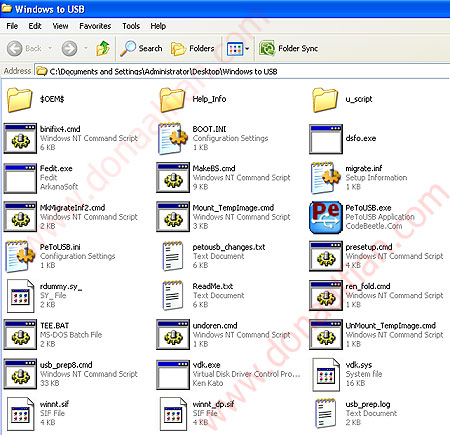
Pertama tama kita siapkan dulu pernak pernik yang tadi kita udah kumpulkan, Masukkan Windows XP Installer ke CDROOM komputer atau jalankan mount file ISO Master WINDOWS , Pasang USB di Komputer master. Selanjutnya Jalankan usb_prep8.bat untuk memulai membuat Windows Installer di Flashdisk. Akan muncul pertama kali jendela PEtoUSB yang akan memformat USB yang tadi kita telah pasang.


Lakukan Performatan dengan PEtoUSB dengan mencentang pada bagian Enable Disk Format, Quick Format, dan Enable LBA (FAT 16X) lalu klik START !. Setelah selesai Tutup PEtoUSB tapi jangan tutup Jendela Command Promt, karena itu akan melanjutkan proses untuk Install Windows XP dengan Flashdisk.

Cara Install Windows XP dengan Flashdisk

Setelah tertutup PEtoUSB akan muncul Jendela Command Prompt " Tekan Sembarang tombol Untuk Memulai Pembuatan ". Akan tampil menu yang intinya meminta setting alamat Drive Master Windows Installer (Pilihan Nomor 1) dan Alamat Drive USB (Pilihan Nomor 3) anda . Pilih ketik angka 1 dan enter, akan keluar jendela untuk memilih keberadaan master Windows installer anda (arahkan pada CDROOM atau Folder yang ada System Windows anda)

Cara Install Windows XP dengan Flashdisk

Cara Install Windows XP dengan Flashdisk

Selanjutnya Ketik angka 3 dan enter untuk mengarahkan Alamat USB anda. Semisal USB di H maka ketik H atau sesuai dengan Alamat Drive Flashdisk anda.

Cara Install Windows XP dengan Flashdisk

Selanjutnya Pilih atau Ketik angka 4 untuk Memulai Pembuatan Windows Installer di Flashdisk. Pertama-tama akan melakukan Format Flashdisk doloe tekan "Y" untuk memulainya.

Cara Install Windows XP dengan Flashdisk

Setelah selesai, Tekan Sembarang tombol "Press any Key to Continue..." untuk melanjutkan. Proses pengcopyan data akan segera dilakukan, kita tinggal tunggu ajah, sampe ada informasi "Copy TempDrive Files to USB-Drive in about 15 minutes = Yes OR STOP = End Program = No"

Cara Install Windows XP dengan Flashdisk


Pilih "Yes" Untuk Melanjutkan. Selanjutnya apabila ada option untuk "Yes" dan "No" pilih ajah Yes hingga akhir Pengopian.

Cara Install Windows XP dengan Flashdisk

Proses Selesai, maka Flashdisk sudah bisa digunakan untuk Install windows pada Notebook / Laptop / Netbook Tanpa CDROOM, Cara Install Windows XP dengan Flashdisk sudah bisa dilakukan sekarang. Oke kita mulai saja Install Windows XP dengan Flashdisknya. Pastikan Laptop/Notebook/Netbook starting awal menggunakan Flashdisk, bisa diatur pada menu botting pada setup awal. bisa menggunakan F2 atau tombol Del (Tapi Kalo Laptop sekarang biasanya automatis akan mencari drive yang memiliki Operating sistem yang ada). Jika benar maka akan keluar tampilan semacam ini di layar monitor :

Cara Install Windows XP dengan Flashdisk

Pilih menu nomor Satu "TXT Mode Setup Windows XP, ...." Enter untuk memulai Installasi.

Cara Install Windows XP dengan Flashdisk

Installasi sama seperti install Windows Biasa yang bisa anda bisa baca di Install Windows XP SP3 Lengkap untuk Pemula. Setelah Pengopian Driver selesai maka Komputer akan Restart dan Pilihlah Menu Nomor 2 Untuk melanjutkan Installasi Windows. Kalo anda salah memilih, restart kembali Komputer dan pilih nomer 2.

Cara Install Windows XP dengan Flashdisk

Cara Install Windows XP dengan Flashdisk atau (Windows to Flashdisk) Sudah selesai dan anda sekarang sudah bisa Install Windows tanpa CDROOM di laptop anda. Semoga Install Windows XP dengan Flashdisk ini bisa bermanfaat untuk anda.
READ FULL ARTICLE - Cara Install Windows dari USB

2.22.2012

Reset Epson L100, L200 dan L800


Anda Pengguna Epson L100, L200, atau L800 ? Gazpada kali ini menulis tentang Cara Reset Ink Level Epson L100, L200, L800 tanpa SN ID Tinta. Mari langsung ke TKP.

Printer Epson Seri L100, L200, L800 adalah printer infus resmi dari vendor Epson. Jika Ink Level Epson L100, L200 atau L800 menunjukkan posisi kosong / empty, maka biasanya Anda harus memasukkan SN ID Tinta Epson yang tertera di botol Tinta Epson.

Trik Kali ini adalah tentang Cara Reset Ink Level Epson L100, L200, L800 tanpa SN ID Tinta. Jadi anda tidak perlu lagi memasukkan SN ID Tinta Epson ketika Ink Level L100, L200, L800 menunjukkan posisi kosong / empty.


Cara Reset Ink Level Epson L100, L200, L800 tanpa SN ID Tinta :
  • Download Program Reset Ink Level Epson L100, L200, L800  ===> DI SINI
  • Extract File Reset Ink Level Epson L100, L200, L800 dengan menggunakan WinRAR. Jika belum punya silahkan Download  ===> DI SINI.
  • Program reset Ink Level ini namanya WIC Reset Utility. Instal program tersebut di komputer anda. Caranya : double klik WIC(x32).exe => Next 4x => Install => Finish.
  • Setelah itu Jalankan WIC Reset Utility yang telah anda install. Jangan lupa Printer anda harus dalam keadaan ON dan terkoneksi dengan komputer.
  • Perlu di ingat : Program WIC Reset Utility hanya bisa mereset Ink Level Epson L100, L200, L800 yang sudah kosong yang ditandai dengan tanda "SERU". 
  • Setelah WIC Reset Utility di buka, pilih jenis printer epson anda. Kemudian Klik Reset Inks ==> Continue : klik YES ==> Klik Done. 


  • Setelah itu, Matikan Epson L100, L200, L800 anda. Dan kemudian hidupkan kembali, maka Ink Level Epson anda akan ter reset dan kembali FULL tanpa harus memasukkan kode SN ID Tinta Epson Original.
Selamat mencoba dan semoga berhasil.
READ FULL ARTICLE - Reset Epson L100, L200 dan L800

Popular Posts